
WooCommerce-Shop einrichten für Anfänger: Schritt-für-Schritt Anleitung
Du willst einen eigenen Online-Shop starten, ohne monatliche Plattformgebühren zu zahlen und ohne an ein Baukastensystem gebunden zu sein? Dann ist WooCommerce eine der besten Lösungen. Eine saubere WooCommerce-Shop-Einrichtung bedeutet nicht nur „Plugin installiert“, sondern: schneller Shop, vertrauenswürdiger Checkout, stabile Technik – und SEO von Anfang an richtig strukturiert.
In diesem Blogbeitrag zeige ich dir die komplette WooCommerce-Shop-Einrichtung für Einsteiger: von Domain & Hosting über WordPress und WooCommerce bis hin zu Zahlung, Versand, Produktseiten und RankMath SEO – damit du am Ende sicher live gehen kannst.
Was du vor dem Start brauchst
Ein WooCommerce-Shop ist technisch anspruchsvoller als ein normaler Blog, weil viele Prozesse gleichzeitig laufen: Produktlisten, Filter, Warenkorb, Checkout, Versandberechnungen und automatische E-Mails. Genau deshalb ist es wichtig, zuerst das Fundament sauber aufzubauen.
Ziel: Du startest mit einer stabilen Basis, damit du später keine typischen Probleme bekommst (langsamer Shop, Checkout-Fehler, schlechte Indexierung).
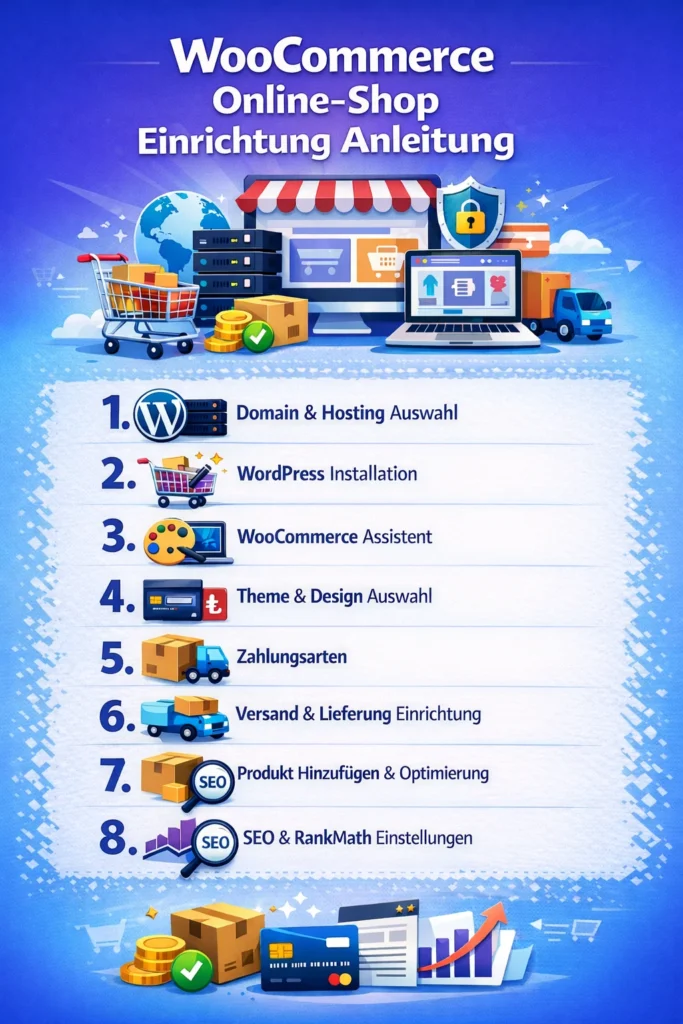
1) Domain und Hosting wählen
Bei der WooCommerce-Shop-Einrichtung ist Hosting kein „Nice to have“, sondern die Grundlage für Speed und Verkäufe. Ein langsamer Shop sorgt für höhere Absprungraten, schlechtere Google-Rankings und weniger Conversions – besonders auf Mobilgeräten. Darum gilt: Für E-Commerce lieber solide wählen als später mühsam umziehen.
Was du jetzt tun solltest: Wähle eine einprägsame Domain und ein Hosting, das für WooCommerce ausgelegt ist.
- Domain-Tipps
- Kurz, merkbar, leicht zu schreiben und am Telefon verständlich
- Markenname + möglichst gleiche Social-Media-Handles
- Endung passend zum Markt: .com (global), .de (Deutschland), .be (Belgien), .com.tr (Türkei)
- Hosting-Must-haves
- Kostenloses SSL (Let’s Encrypt)
- SSD/NVMe + ausreichende CPU/RAM
- Tägliche automatische Backups
- Skalierbarkeit (Upgrade bei mehr Traffic)
- PHP 8.1+ + gute Datenbank-Performance
- Schneller Support (Tickets/Live-Chat)
2) WordPress installieren und Basis-Einstellungen setzen
WooCommerce läuft auf WordPress – und eine saubere WordPress-Konfiguration verhindert viele spätere Fehler. Gerade Anfänger machen häufig diese Probleme: falsche Permalinks, SSL nicht korrekt erzwungen, zu viele unnötige Plugins oder ein schwacher Admin-Schutz. Das kostet Geschwindigkeit, Sicherheit und SEO.
Was du jetzt tun solltest: WordPress installieren, HTTPS erzwingen und das SEO-freundliche Grundgerüst setzen.
- WordPress im Hosting-Panel installieren
- SSL aktivieren und HTTPS überall erzwingen
- Einstellungen → Permalinks → Beitragsname wählen
- Standard-Inhalte löschen (Beispielseite/Hello World)
- Benutzername „admin“ vermeiden
- Starke Passwörter + 2FA (wenn möglich)
- Unbenutzte Themes/Plugins entfernen
3) WooCommerce installieren und den Einrichtungsassistenten korrekt ausfüllen
Der WooCommerce-Assistent macht die Shop-Einrichtung schnell – aber genau hier entstehen oft Fehler, weil man zu schnell durchklickt. Währung, Standort, Steuern und Versandregeln beeinflussen später Rechnungen, Checkout und Preislogik. Daher: lieber einmal sauber einrichten, als später mühsam korrigieren.
Was du jetzt tun solltest: WooCommerce installieren und die Kerndaten bewusst konfigurieren.
- Plugins → Installieren → WooCommerce aktivieren
- Im Setup einstellen:
- Geschäftsadresse (Land/Stadt)
- Währung (z. B. EUR)
- Produkttypen (physisch/digital)
- Steuer/MwSt.-Grundlagen (je nach Land)
- Versandzonen (bei physischen Produkten)
4) Theme wählen und Shop-Design auf Conversion ausrichten
Ein WooCommerce-Shop muss nicht nur schön aussehen, sondern vor allem Vertrauen aufbauen und den Kauf leicht machen. Schwere Themes sehen oft toll aus, bremsen aber die Seite aus – und das senkt Verkäufe. Mobil-Optimierung ist Pflicht, denn der Großteil der Nutzer kauft über Smartphone.
Was du jetzt tun solltest: Ein schnelles Theme wählen und deinen Shop so strukturieren, dass Nutzer schnell zum Kauf geführt werden.
- Theme-Kriterien:
- WooCommerce-kompatibel
- Responsive (mobil optimiert)
- Leicht und schnell
- Conversion-Elemente:
- Klare Buttons: In den Warenkorb / Jetzt kaufen
- Vertrauenssignale: SSL, Rückgabe/Widerruf, sichere Zahlung, Bewertungen
- Einfache Navigation: Start, Shop, Kategorien, Kontakt
- Startseite sinnvoll aufbauen:
- Kategorien/Produkte schnell erreichbar
- Bestseller/Highlights
- Aktionen/Rabatte
- Kurze Trust-Badges (Versand, Rückgabe, Zahlung)
5) Zahlung einrichten (und unbedingt testen)
Der Checkout ist der wichtigste Teil deiner WooCommerce-Shop-Einrichtung. Genau hier passieren die meisten Warenkorbabbrüche: zu viele Felder, langsame Ladezeit, Fehler oder fehlendes Vertrauen. Darum zählt nicht nur „Zahlung installiert“, sondern „Zahlung getestet“.
Was du jetzt tun solltest: Zahlungsarten integrieren, Testbestellungen durchführen und den Checkout schlank halten.
- Zahlungsoptionen:
- Karten-Zahlung (Payment Gateway)
- Banküberweisung
- Nachnahme (wenn verfügbar)
- Tests:
- Testbestellung komplett durchlaufen
- Fehlgeschlagene Zahlung simulieren
- Bestell-E-Mails prüfen (Kunde + Admin)
- Conversion-Tipp:
- Checkout-Felder reduzieren
- Rückgabe/SSL/Sicherheit sichtbar platzieren
6) Versand und Lieferregeln konfigurieren
Versandkosten sind ein häufiger Grund, warum Kunden kurz vor dem Kauf abspringen. Wenn Versandkosten zu spät angezeigt werden oder Lieferzeiten unklar sind, steigt die Abbruchrate. Transparenz ist hier das A und O.
Was du jetzt tun solltest: Versandzonen anlegen und klare, nachvollziehbare Versandregeln definieren.
- WooCommerce → Einstellungen → Versand
- Modelle:
- Pauschale Versandkosten
- Kostenloser Versand ab Mindestbestellwert
- Gewicht-/Artikelbasierter Versand (fortgeschritten)
- Best Practices:
- Lieferzeit auf Produktseiten nennen
- Kostenlos-Versand-Schwelle klar anzeigen
- Rückgabe/Widerruf verständlich erklären
7) Produkte hinzufügen und Produktseiten verkaufsstark machen
Produktseiten sind deine wichtigsten Seiten: Sie müssen verkaufen und gleichzeitig in Google ranken. Generische Texte („hochwertig, beste Qualität“) helfen weder SEO noch Conversion. Gute Produktseiten erklären Nutzen, beantworten Fragen und reduzieren Rücksendungen.
Was du jetzt tun solltest: Produkte strukturiert anlegen und jede Produktseite mit Inhalt + Vertrauen ausstatten.
- Produktseiten-Bausteine:
- Klarer Produkttitel
- Kurzbeschreibung: Nutzen & Zielgruppe
- Langbeschreibung: Features + Anwendung + FAQ
- Bilder komprimieren + ALT-Texte setzen
- Varianten & Lager:
- Farben/Größen korrekt als Varianten
- Lagerverwaltung aktivieren
- Trust-Elemente:
- Lieferzeit, Rückgabe, Garantie
- Bewertungen/Q&A (wenn vorhanden)
8) RankMath SEO für WooCommerce richtig einrichten
Viele kümmern sich erst nach dem Launch um SEO – dabei ist die Struktur von Beginn an entscheidend. RankMath hilft dir, Sitemaps, Schema, Meta-Daten und Indexierungsregeln sauber zu verwalten. Damit werden Produkt- und Kategorie-Seiten schneller gefunden und besser eingeordnet.
Was du jetzt tun solltest: RankMath installieren, Sitemaps aktivieren, Product Schema prüfen und Produkt/Kategorie-SEO standardisieren.
- RankMath Basics:
- Sitemap: Produkte + Kategorien + Beiträge aktiv
- Product Schema auf Produktseiten
- Einheitliche Templates für Meta-Titel & Beschreibungen
- Produkt-SEO:
- Fokus-Keyword natürlich im Text
- Meta-Titel + Meta-Description schreiben
- Dünne Inhalte vermeiden (300–600+ Wörter, wo sinnvoll)
- ALT-Texte bei Bildern
- Kategorie-SEO:
- Kategorie-Beschreibung + kurzer Intro-Text oben
- Technisches SEO:
- Filter/Parameter-Seiten ggf. noindex
- Canonical prüfen
Pre-Launch Checkliste (vor dem Livegang)
Bevor du live gehst, teste deinen Shop wie ein Kunde. Das verhindert Umsatzverlust durch kleine Fehler.
- HTTPS überall aktiv?
- Mobilansicht und Speed gut?
- Warenkorb → Checkout → Bestellung erfolgreich getestet?
- Bestell-E-Mails kommen an?
- Google Search Console verbunden + Sitemap eingereicht?
- Rechtstexte vorhanden (Datenschutz/Cookies/Widerruf/AGB)?
FAQ (für RankMath FAQ Schema)
Was ist WooCommerce und für wen ist es geeignet?
WooCommerce ist ein WordPress-E-Commerce-Plugin und ideal für kleine bis mittlere Unternehmen, die Kontrolle, SEO-Flexibilität und Skalierbarkeit wollen.
Wie lange dauert die WooCommerce-Shop-Einrichtung?
Ein Basis-Setup ist an einem Tag möglich. Ein wirklich verkaufsfertiger Shop dauert meist einige Tage (Produkte, Zahlung, Versand, SEO, Tests).
Ist WooCommerce kostenlos?
Das Plugin ist kostenlos. Kosten entstehen typischerweise durch Domain, Hosting, Premium-Plugins/Themes sowie Zahlungs- und Versand-Integrationen.
Brauche ich RankMath?
Nicht zwingend, aber sehr empfehlenswert – besonders für Produkt/Kategorie-SEO, Schema und Sitemaps.